 moute.
Moute’u edin
moute.
Moute’u edin
BÜYÜK EKRANLAR İÇİN KÜÇÜK BİR DOKUNUŞ
Kontrol,
avucunun içinde.
Telefonun bir touchpad. Bir fare. Bir TV kumandası.
Yerinden kalkmadan, alıştığın gibi kontrol et.

01 / DOĞAL BİR HİS
Alıştığın hareketler.
Yepyeni bir yüzey.
Masada, koltukta ya da sunumun ortasında.
Bilgisayarına uzanmak için telefonuna dokunman yeter.
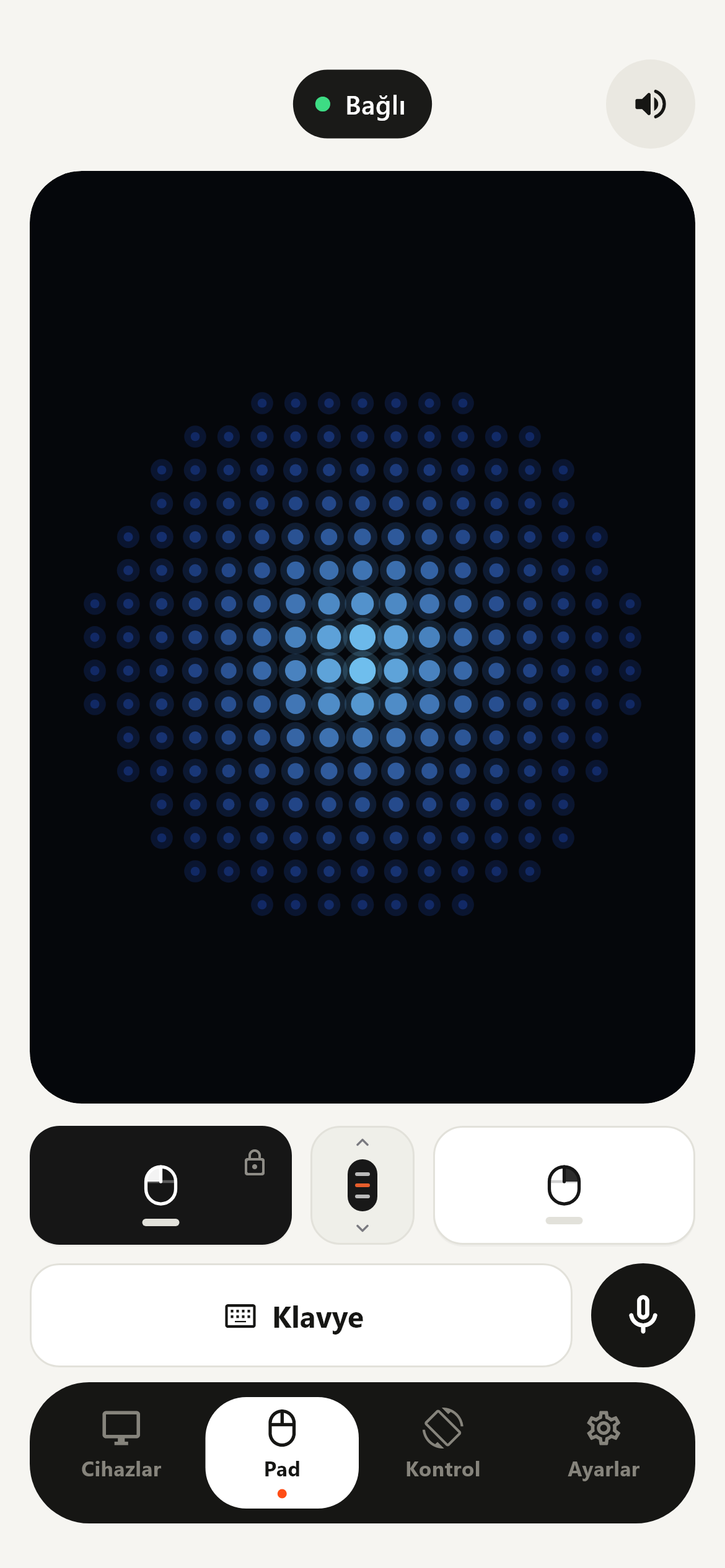
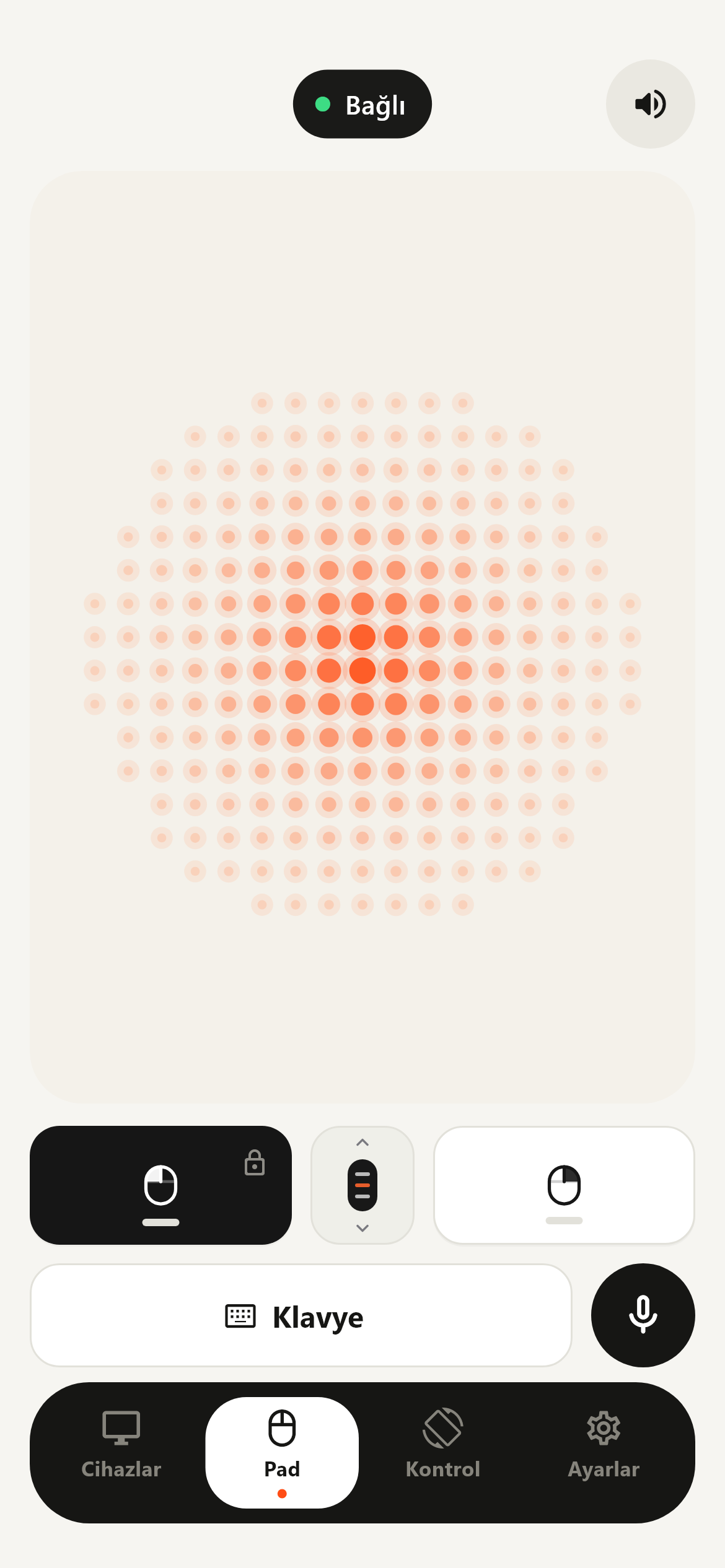
BİR PARMAK HAREKETİ KADAR DOĞAL
Dokun. Kaydır.
İşini akışına bırak.
İmleci parmağınla gezdir, iki parmağınla sayfayı kaydır. Sol ve sağ tık, sürükleme, klavye ve ses kontrolü aynı yerde.
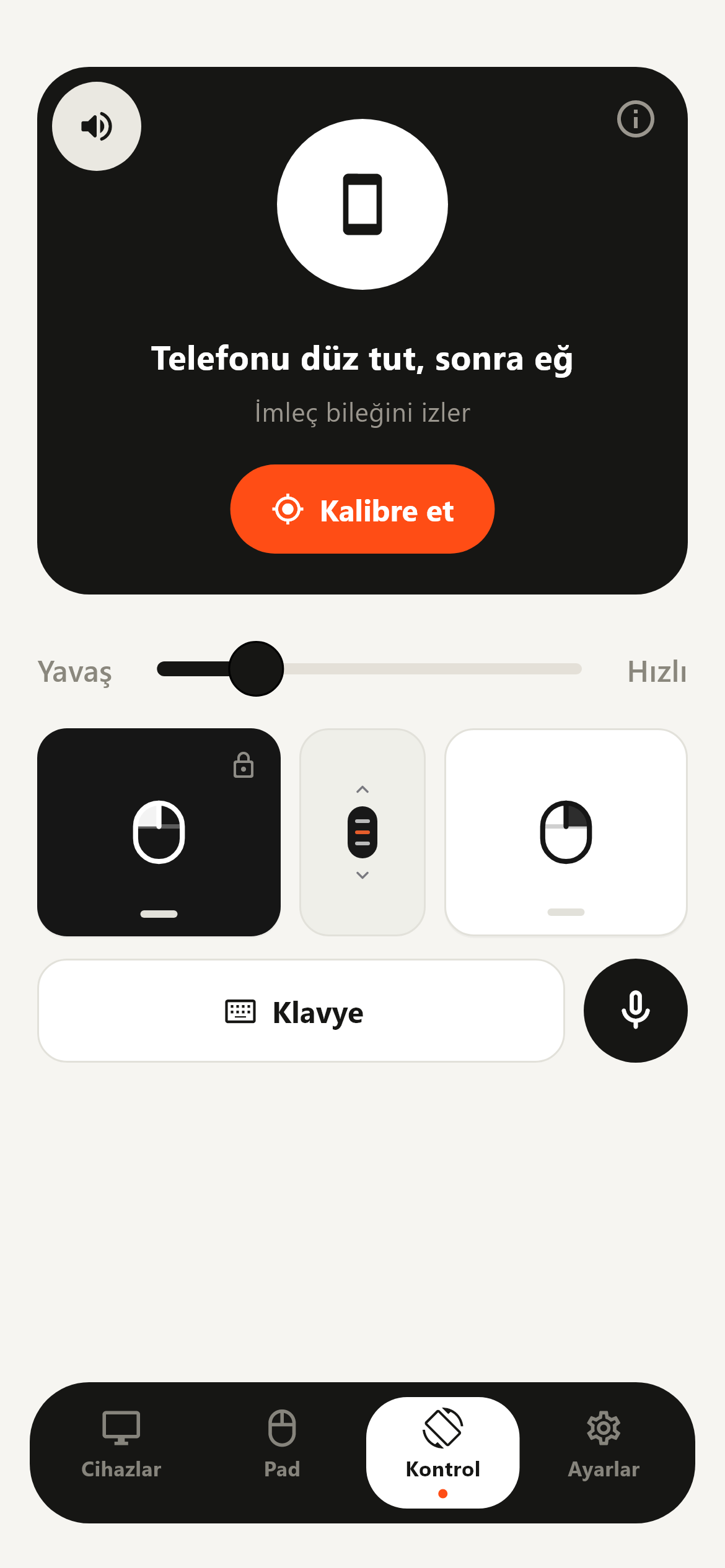
HAREKETTEN İMLECE
Kontrol, bileğinin ucunda.
02 / KOLTUKTAN KONTROL
Kumandayı
aramayı bırak.
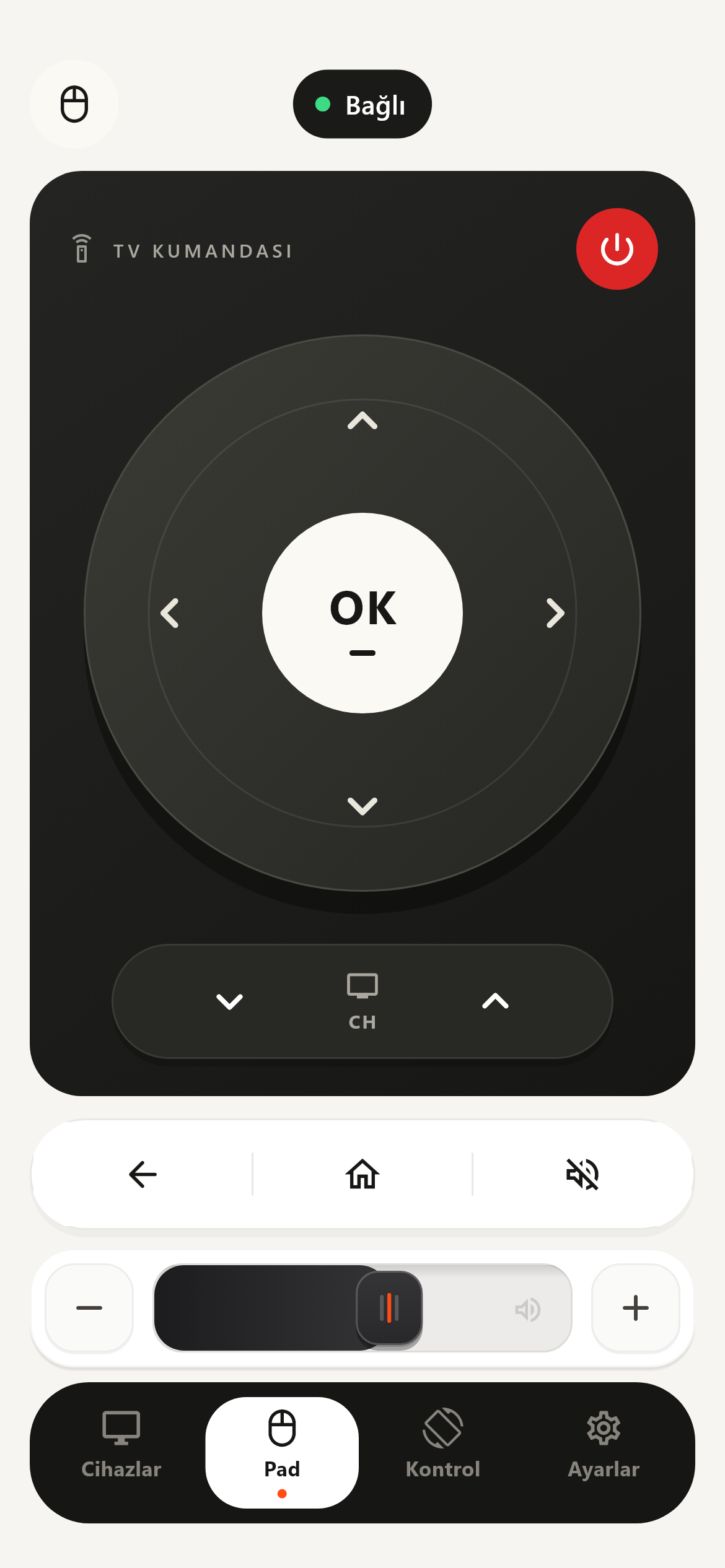
Telefonun zaten yanında. TV’ye bağlandığında Pad, tek dokunuşla bir kumandaya dönüşür.
Kullanılabilen kontroller TV modeline ve bağlantı yöntemine göre değişebilir.
03 / İLK BAĞLANTI
Birbirini bulsun.
Kontrol sende kalsın.
Bilgisayar bağlantısı için üç küçük adım.
Bir hesap açmana gerek yok.
- 01
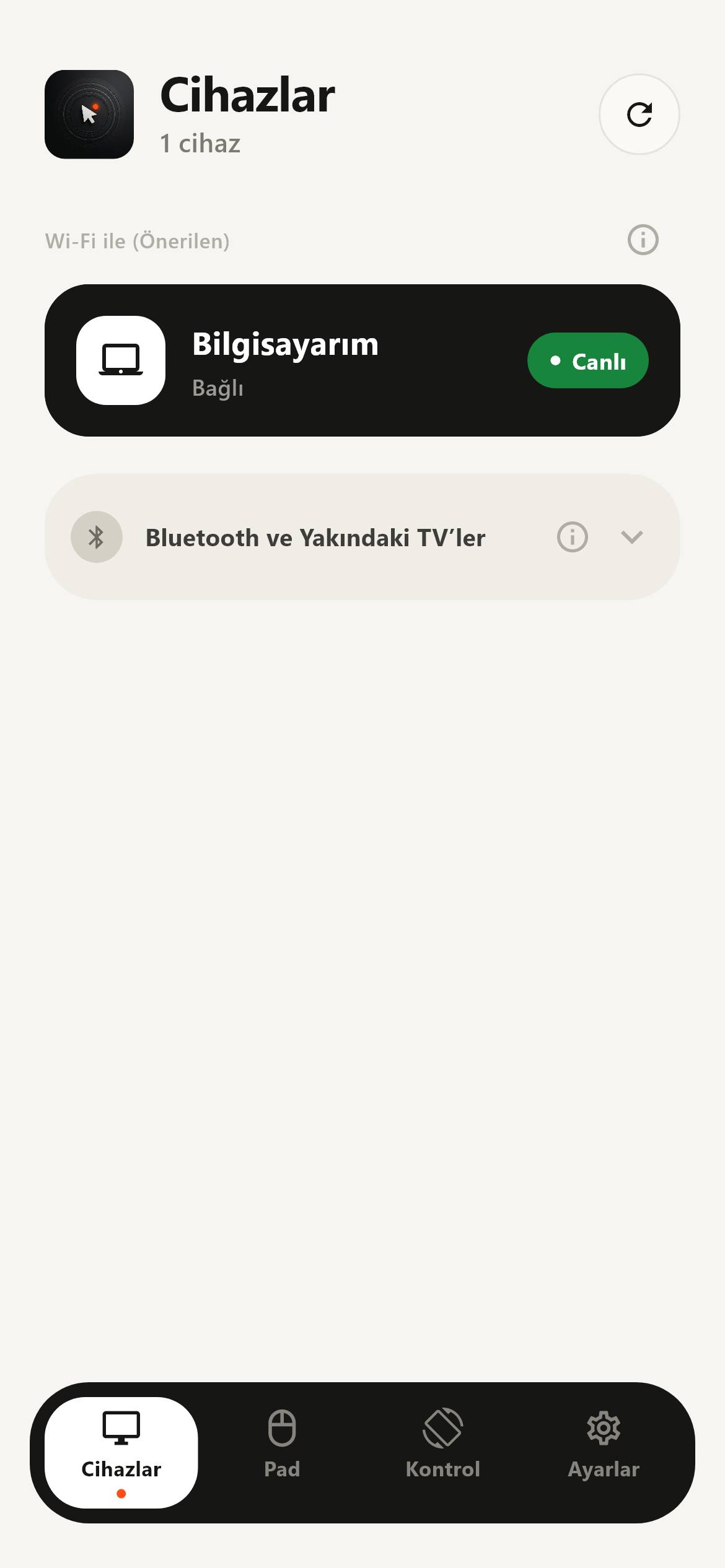
İki cihazına da Moute’u kur.
Telefon uygulamasını ve Windows ya da macOS yardımcısını aç.
- 02
Aynı Wi-Fi’a bağlan.
Cihazlar ekranında bilgisayarını bul ve bağlantıyı başlat.
- 03
Kodu karşılaştır, onayla.
İki ekrandaki kod aynıysa bilgisayarından onay ver. Hazırsın.
 Bağlantı isteğiTelefonun eşleşmek istiyor
Kodlar aynıysa bağlantıya izin ver.
SIRADAKİ DOKUNUŞ SENİN.
Ekranına biraz
özgürlük kat.
Telefonun için uygulama.
Bilgisayarın için küçük bir yardımcı.
TELEFON UYGULAMASI
BİLGİSAYAR YARDIMCISI
WindowsTaşınabilir uygulamaİndir ↗Mobil uygulamalar çok yakında.
AKLINDA KALMASIN.
Küçük sorular.
Net cevaplar.
Bilgisayarımda ne kurmam gerekiyor?+
Windows veya macOS için Moute yardımcı uygulamasını kurup açman yeterli. Telefonunla bilgisayarın aynı yerel ağda olmalı.
Telefonumun ekranı bilgisayara mı yansıyor?+
Moute bir ekran yansıtma uygulaması değil. Dokunuşlarını, klavye girişlerini ve hareketlerini bağlı cihazına kontrol komutları olarak iletir.
TV kumandası hangi cihazlarda kullanılabilir?+
Uygulamada Samsung, LG ve Android TV bağlantıları bulunur. Eşleştirme yöntemi, dokunmatik imleç ve ses yüzdesi gibi özelliklerin kullanılabilirliği TV modeline göre değişir.
Bir hesaba ihtiyacım var mı?+
Hayır. Bilgisayar bağlantısını aynı yerel ağ üzerinden kurar, eşleştirmeyi bilgisayarında onaylarsın.